販売・発売後の配信用
デフォルトキー
Default Release
Steam発売後にゲームを遊べる、通常の製品キーです。
- Indieportでの販売
- ✓ 使用できます
- 登録する欄
- デフォルトキー
 indieport制作者ガイド← 前の画面へ戻る
キーの申請から登録まで、順番に。
販売用と発売前レビュー用を分けて準備しましょう。
販売に使えるのは、Steam発売後に遊べる通常の製品キーです。
Default Release
Steam発売後にゲームを遊べる、通常の製品キーです。
Release State Override
発売前に配信者・プレスへプレイ環境を提供するためのキーです。
Steamworksの発行履歴とパッケージを確認してから、対応する欄へ入力してください。Dev Comp・Steam Playtestのキーは、販売用キーとして登録しないでください。
キー申請を始める前に、3つの項目を確認しましょう。
Steamworksで、ゲーム名とApp IDを確認します。
「Generate Steam Keys」権限が必要です。権限の確認方法 ↗
販売分とレビュー分を分け、必要な分だけ申請します。
初回リリースでは、App ID作成からキー申請まで3週間の待機期間があります。
キーの発行にはValveの承認が必要です。承認や所要日数は保証されません。
Steamworksにログインし、対象アプリの管理トップから「Steam製品キーをリクエスト」を開きます。
ボタンがない場合は、対象アプリのキー生成権限を管理者に確認。
販売用はDefault Release、発売前レビュー用はRelease State Overrideを選びます。対象ゲーム、収録内容、地域制限を確認し、用途に合うタグを付けます。
販売用とレビュー用は別々に申請・保管します。ダウンロードしたファイルも分けて保存すると、登録時の取り違えを防げます。
実際の操作と、取得後に確認するポイント。
Steamworksにログインし、対象アプリの管理トップから「Steam製品キーをリクエスト(Request Steam Product Keys)」を開きます。
ボタンがない場合は、対象アプリのキー生成権限を管理者に確認してください。
販売用はDefault Release、発売前レビュー用はRelease State Overrideを選びます。対象ゲーム、収録内容、地域制限が合うパッケージを確認し、用途に合うタグを付けて申請します。
申請を行ったアカウントで同じキー申請画面を開き、発行されたZIPを取得します。展開するとキーのテキストファイルが入っています。
ダウンロードできるのは申請したユーザー本人です。申請直後に入手できるとは限りません。
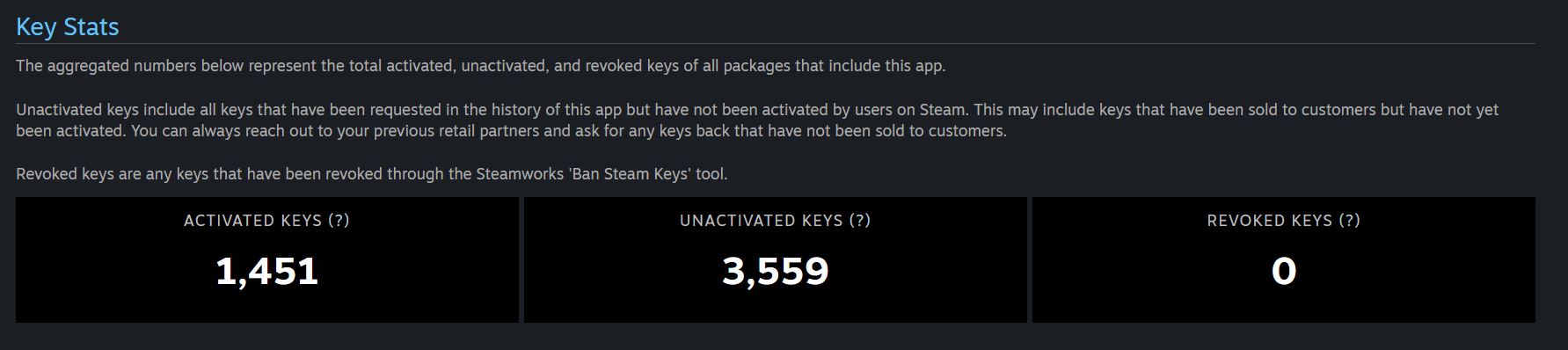
有効化済み・未使用・無効化済みキーの状況を確認できます。画像は原寸で開けます。
出典:Valve / Steamworks Documentation(Steam Keys)↗キーは「1行に1件」。種類を分けて、登録前に照合。
新規製品を登録、または登録済みゲームを選択。ゲーム情報と発売日を確認します。
ZIP内のテキストから未使用キーを入力。1行に1件・各欄最大500件。販売用とレビュー用を混ぜません。
発売前は確認ポップアップでキー種別を確認。Steamworksの発行履歴とパッケージに照合して確定し、登録後の件数を確認します。
デフォルトキー + オーバーライドキー
登録時に確認ポップアップを表示。
オーバーライドの登録欄は非表示。
有効化済み・未使用・無効化済みの集計例。個別キーの種類を判定する画面ではありません。
※Indieportの登録画面ではありません。掲載数値は公式資料の例です。
申請数や用途を見直し、Steamworksで示された理由を確認してください。発行は保証されません。不明点はSteamworksサポート(別タブで開く)へ相談できます。
Indieportでは発売前の販売を受け付けません。デフォルトキーは発売後に備えて登録し、発売前のレビュー依頼にはオーバーライドキーを用意してください。Steamの実際の発売日と登録した発売日を合わせてください。
自動では失効しません。Indieportの登録欄が閉じることと、Steamでの利用権は別の仕組みです。既に渡したキーを無効化する際は、Steamworksのルールを確認してください。
1行1キーになっているか、各欄が500件以下か、別の欄や過去の登録と重複していないかを確認します。発売日を迎えた場合はオーバーライドキーを登録できません。画面のエラーメッセージに沿って修正してください。
公開フォルダ・スクリーンショット・SNSへキー本文を載せず、アクセスを制限して保管してください。販売用とレビュー用のファイルを明確に分け、ほかの販路へ渡したキーを再登録しないでください。